
btop - 现代化系统资源监控工具
简介
btop 是一款功能强大的实时系统资源监控工具,是 htop 和 bpytop 的 C++ 重写版本。它提供了现代化的图形界面,使用丰富的颜色和图形展示系统资源信息,帮助用户实时监控 CPU、内存、磁盘、网络等系统资源的使用情况。
项目地址: https://github.com/aristocratos/btop
Star 数: 29.6k+ ⭐

主要特性
🎨 现代化界面
- 直观的图形化界面,使用丰富的颜色和图形展示系统信息
- 实时更新的 CPU、内存、磁盘、网络使用情况
- 美观的图表和可视化展示
⚙️ 高度可定制
- 支持多种主题和配色方案
- 可调整界面布局和显示内容
- 丰富的配置选项,满足个性化需求
🖱️ 交互式操作
- 支持鼠标和键盘操作
- 可直接在界面中管理进程(终止、调整优先级等)
- 树形视图显示进程关系
🌍 跨平台支持
- Linux:支持各种发行版
- macOS:通过 Homebrew 安装
- Windows:通过 Scoop 或直接下载安装包
📊 丰富的监控信息
- CPU 使用率和温度监控
- 内存和交换空间使用情况
- 磁盘 I/O 统计
- 网络流量监控
- 进程详细信息
安装方法
Linux 系统
Debian/Ubuntu 系列
sudo apt-get update
sudo apt-get install btop
Fedora/CentOS/RHEL 系列
# Fedora
sudo dnf install btop

# CentOS/RHEL (需要 EPEL)
sudo dnf install epel-release
sudo dnf install btop
Arch Linux
sudo pacman -S btop从源码编译安装
git clone https://github.com/aristocratos/btop.git
cd btop
make
sudo make install
macOS 系统
使用 Homebrew 安装:
brew install btopWindows 系统
使用 Scoop
scoop bucket add extras
scoop install btop
直接下载
从 btop 的 GitHub Releases 页面下载 Windows 安装包。
基本使用
启动 btop
安装完成后,在终端输入以下命令即可启动:
btop界面说明
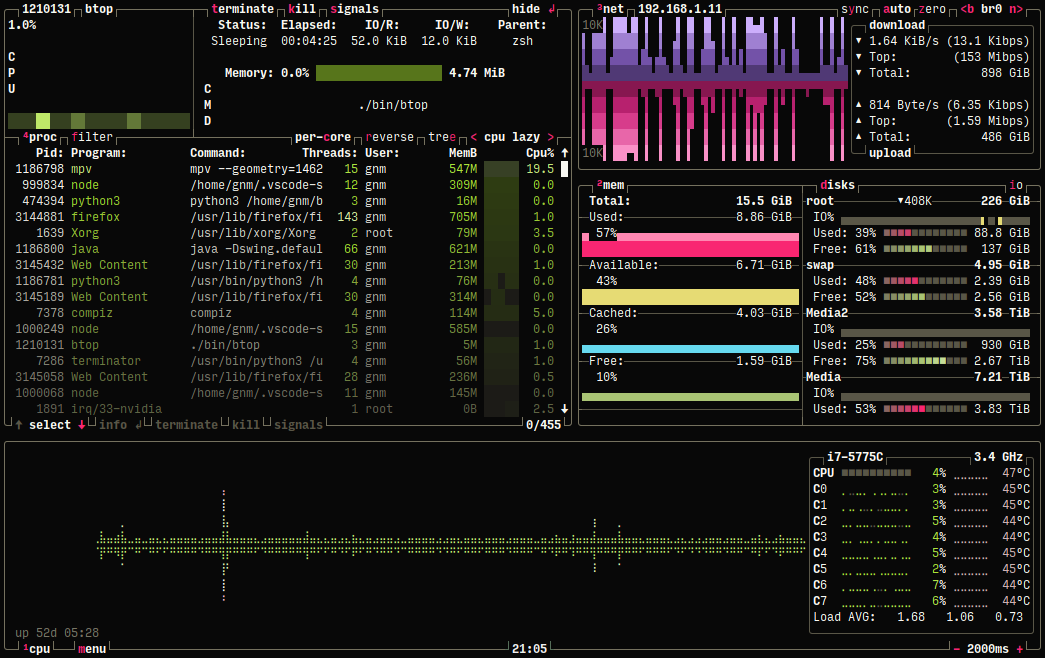
btop 默认显示五个主要模块:
- CPU 监控:显示 CPU 使用率、频率、温度等信息
- 内存监控:显示内存和交换空间使用情况
- 磁盘监控:显示磁盘 I/O 和空间使用情况
- 网络监控:显示网络流量统计
- 进程列表:显示运行中的进程及其资源使用情况
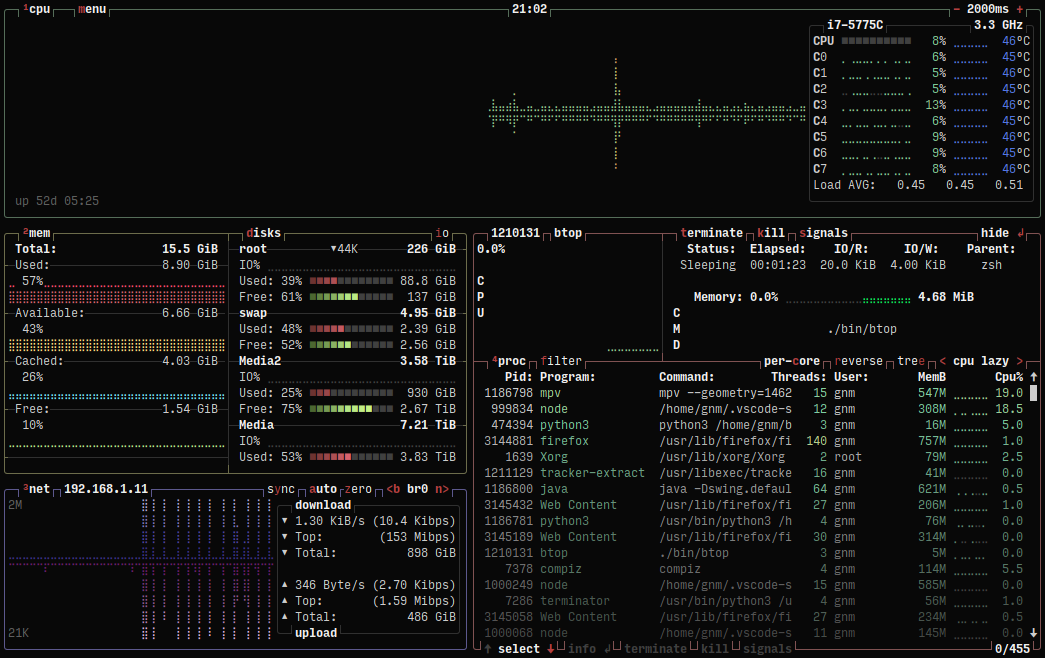
btop 界面布局 - 各模块清晰展示系统资源使用情况
模块切换
可以通过数字键 1、2、3、4、5 来显示或隐藏对应的模块。
常用快捷键
导航和操作
Esc或m- 打开主菜单F1或h- 显示帮助信息F2或o- 打开选项菜单q或Ctrl-C- 退出程序+/-- 增加/减少更新间隔=- 重置更新间隔到默认值
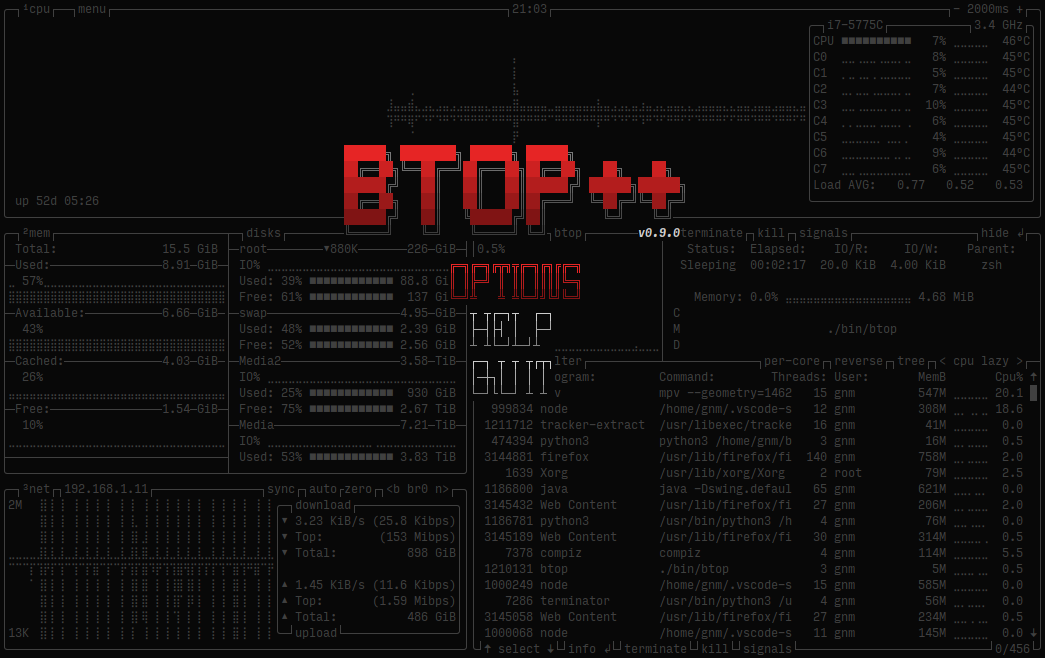
btop 主菜单界面
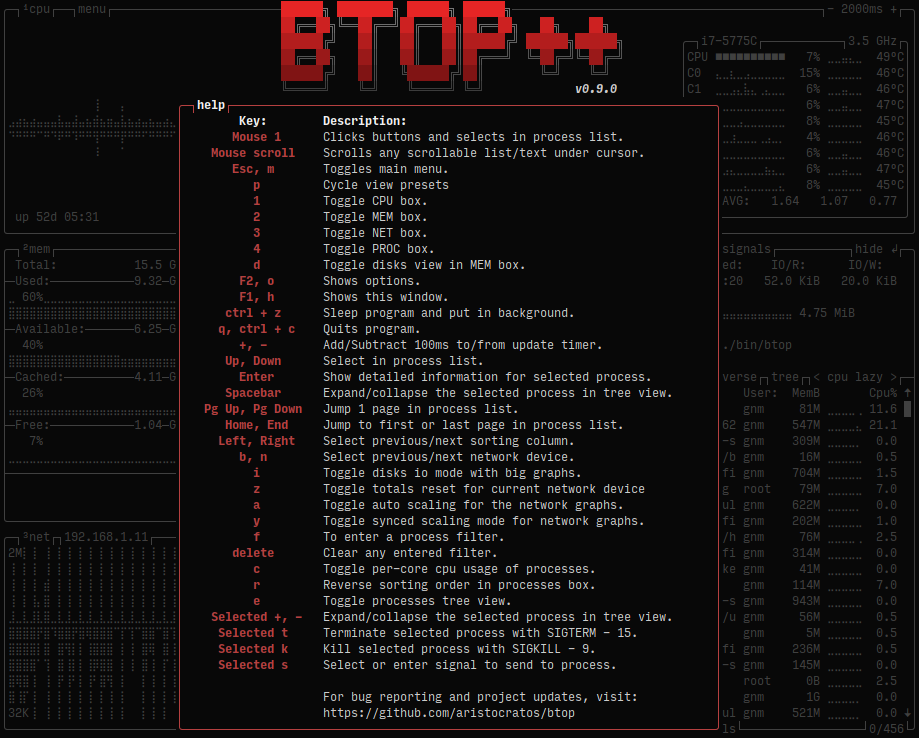
btop 帮助菜单 - 显示所有可用快捷键
进程管理
↑/↓- 选择进程Enter- 查看进程详细信息k- 终止选中的进程r- 重命名进程t- 切换树形视图Space- 标记/取消标记进程
视图切换
1- 显示/隐藏 CPU 模块2- 显示/隐藏内存模块3- 显示/隐藏网络模块4- 显示/隐藏进程模块5- 显示/隐藏磁盘模块
搜索和过滤
/- 搜索进程f- 过滤进程b- 切换电池显示(如果支持)
配置说明
配置文件位置
- Linux/macOS:
~/.config/btop/btop.conf - Windows:
%LOCALAPPDATA%\btop\btop.conf
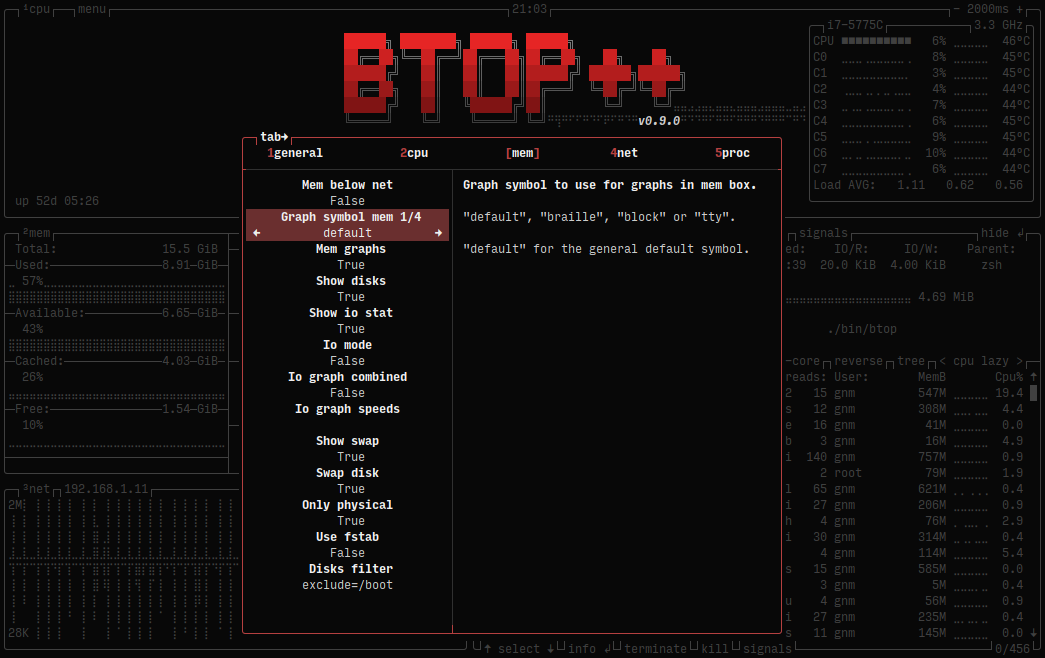
btop 选项菜单 - 丰富的配置选项
常用配置项
配置文件使用 TOML 格式,以下是一些常用的配置选项:
# 更新间隔(毫秒)
update_ms = 2000

# 显示 CPU 温度
check_temp = true

# 显示 CPU 频率
show_cpu_freq = true

# 显示电池信息
show_battery = true

# 使用 10 进制单位(KB = 1000 而不是 KiB = 1024)
base_10_sizes = false

# 显示进程内存为字节而不是百分比
proc_mem_bytes = true

# 显示每个进程的 CPU 图表
proc_cpu_graphs = true

# 时钟格式(空字符串禁用)
clock_format = "%X"
生成默认配置
如果需要生成默认配置文件,可以使用:
btop --default-config > ~/.config/btop/btop.conf命令行选项
# 使用自定义配置文件
btop -c /path/to/config.conf

# 设置初始更新间隔
btop -u 1000

# 设置初始进程过滤器
btop -f "python"

# 启动时使用预设(0-9)
btop -p 0

# 调试模式
btop -d

# 显示版本信息
btop -V
高级功能
进程树视图
按 t 键可以切换到树形视图,显示进程的父子关系,更清晰地了解进程结构。
btop 进程树视图 - 清晰展示进程层级关系
进程聚合
在树形视图中,可以设置 proc_aggregate = true,让子进程的资源使用情况累加到父进程中。
自定义主题
btop 支持多种主题,可以在配置文件中设置,或通过选项菜单选择。
温度监控
btop 可以显示 CPU 和核心温度,需要系统支持温度传感器。可以通过选项菜单选择要使用的传感器。
网络接口选择
如果系统有多个网络接口,可以在配置文件中设置 net_iface 来选择要监控的接口。
使用场景
- 系统管理员:实时监控服务器资源使用情况
- 开发人员:调试时查看进程资源占用
- 性能优化:识别资源消耗高的进程
- 系统诊断:排查系统性能问题
总结
btop 是一款非常优秀的系统监控工具,相比传统的 top 和 htop,它提供了更加现代化和直观的界面,同时保持了高性能和低资源占用。无论是日常使用还是系统管理,btop 都是一个值得推荐的工具。
推荐理由:
- ✅ 界面美观,信息展示清晰
- ✅ 功能强大,支持丰富的监控指标
- ✅ 跨平台支持,使用方便
- ✅ 高度可定制,满足个性化需求
- ✅ 性能优秀,资源占用低
- ✅ 活跃维护,社区支持良好
更多信息请访问 btop GitHub 仓库